SNSのフィードでAI生成のポートレートやプロフィール画像、テーマアバターを見かけることが増えましたよね。今度は自分自身が映った一枚を作ってみたいと思いませんか?どのツールを使えばいいか、写真をどう準備すればいいかさえわかれば、AIイメージジェネレーターに自分を取り込むのは難しくありません。このガイドでは、その方法をステップごとに丁寧に説明します。
「自分を取り込む」とはどういう意味か
AIイメージジェネレーターに自分を組み込む方法を調べる人が求めているのは、たいてい次の3つのどれかです:
- 自分の顔を参照として使う — AIが異なるスタイル・衣装・シーンで自分に似た新しい画像を生成する。
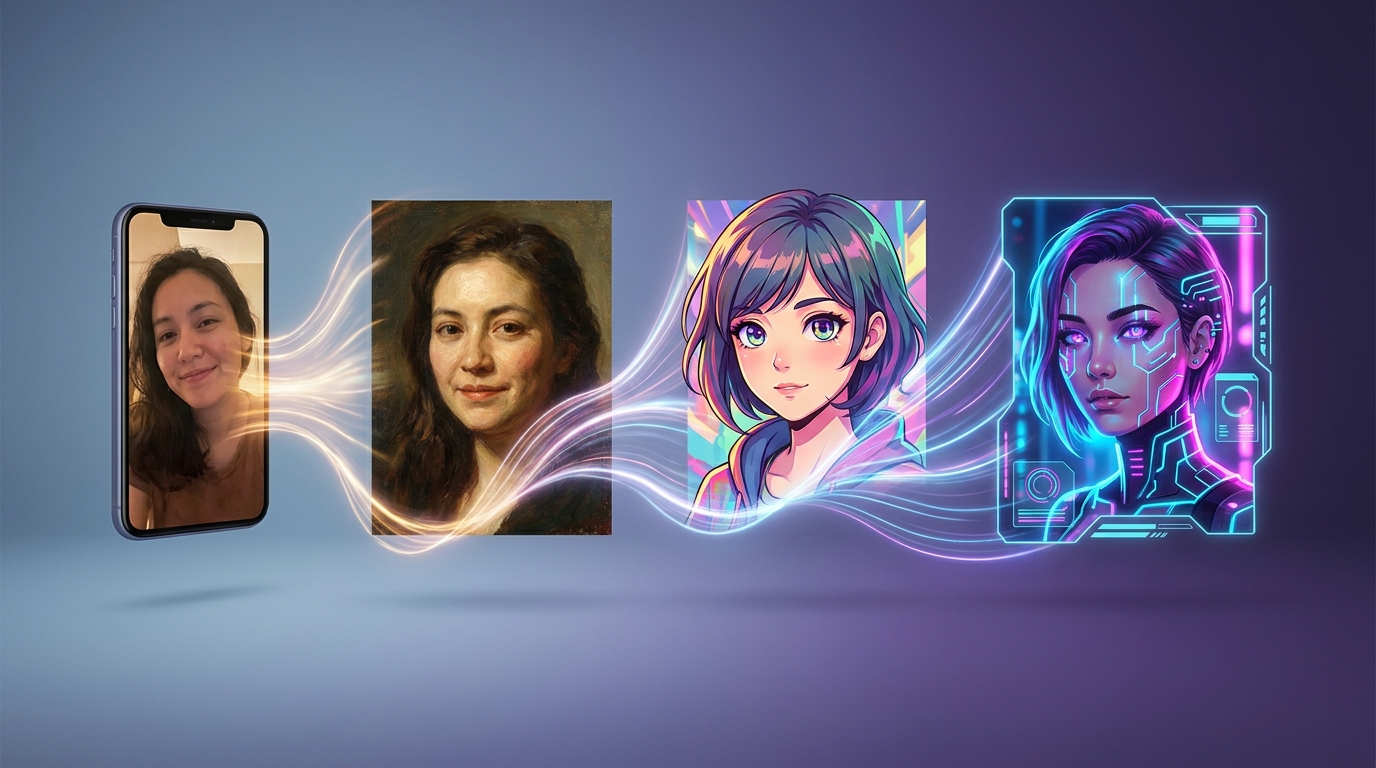
- 既存の写真をリスタイルする — セルフィーを油絵、アニメポートレート、サイバーパンクアバター、LinkedInに使えるプロフィール写真などに変換する。
- 自分をもとにした一貫したキャラクターを作る — 絵本のイラスト、コミック、ゲームアバターなど複数の画像で使い回せるキャラクターを構築する。
3つすべてに共通する仕組みはシンプルです。クリアな参照写真をアップロードすると、AIがそれをガイドとして画像を生成します。もう自分でモデルをトレーニングする必要はありません。現代のイメージジェネレーターは、たった1枚の良い参照写真から人物の特徴を読み取ることができます。
AIイメージジェネレーターに自分を入れる3つの方法
1. 写真からポートレートへ(最も手軽な方法)
セルフィーや顔写真をアップロードすると、ジェネレーターがあなたのスタイライズドバージョンを生成します。AIが顔を一から想像するのではなく、実際の写真を編集するため、最速かつ最も安定した似顔絵が得られます。芸術的なポートレート、スタイライズドなプロフィール画像、テーマアバターを作りたいときに最適です。
2. 写真を参照として使う(最も自由度が高い方法)
参照画像をアップロードし、まったく新しいシーンをプロンプトで説明します。AIはあなたの顔を維持したまま、どんな舞台にでも配置してくれます — 火星の宇宙飛行士、ルネサンス絵画、ファンタジーの戦士など。シーンの創造的な自由を最大限に活かしながら、自分らしさも残したいときに最適です。
3. キャラクターロック(シリーズ制作に最適)
自分が主人公の絵本やコミックシリーズのように、複数の画像で同一人物の見た目を統一したい場合は、キャラクターの一貫性をサポートするジェネレーターを使いましょう。参照写真を1枚アップロードするだけで、同じ顔立ちを保ったまま複数のシーンを生成できます。
どのAIイメージモデルを使うべきか?
人物の特徴の再現性はモデルによって大きく異なります。Generorで自分の画像を生成する際に特に優れた5つのモデルを比較しました。いずれも参照写真の入力に対応しています。
自分の顔を画像に取り込む際のAIイメージモデル比較
| モデル | 得意なこと | 複数枚参照 | ランク | 1枚あたりの料金 |
|---|---|---|---|---|
| Nano Banana Pro | 高精度な似顔絵・4K・複雑なシーン | あり | トップ | $0.134 |
| GPT Image 1.5 | 指示追従力と人物再現性が高い | あり | トップ | $0.06 |
| Nano Banana 2 | 高速・高品質・日常使いに最適 | あり | ミッド | $0.067 |
| Seedream 4.5 | 複数参照・シリーズの一貫性 | あり | ミッド | $0.04 |
| Flux 2 Dev | 低コストで多数のバリエーションを試せる | あり | バジェット | $0.014 |
おすすめの目安:日常的なアバターやスタイライズドポートレートにはNano Banana 2から始めましょう — クオリティと速度のバランスが絶妙です。ヒーロービジュアル、印刷物、プロのプロフィール写真など最高の再現性が必要な場合はNano Banana ProまたはGPT Image 1.5にアップグレード。バリエーションを数十枚試したいときはFlux 2 Devでコストを抑えましょう。
ステップバイステップ:GenerorでAIイメージジェネレーターに自分を入れる方法
ステップ1 — 適切なジェネレーターを選ぶ
Generorにはこの用途に特化した2つのツールがあります:
- PFPジェネレーター — プロフィール画像、スタイライズドアバター、ゲーム・SNS用途に最適。顔写真をアップロードし、希望のスタイルを説明するだけで洗練されたアバターが完成します。
- ポートレートジェネレーター — 油絵、水彩、アニメ、ポップアート、ルネサンスなど芸術的なポートレートに最適。アップロードの流れは同じですが、ファインアート風の出力に最適化されています。
より幅広い創造的なシーン(あらゆる舞台に自分を配置したい)には、参照画像を添付したAIイメージジェネレーターを使いましょう。
ステップ2 — 参照写真を準備する
これがAI画像の仕上がりを左右する最大のポイントです。
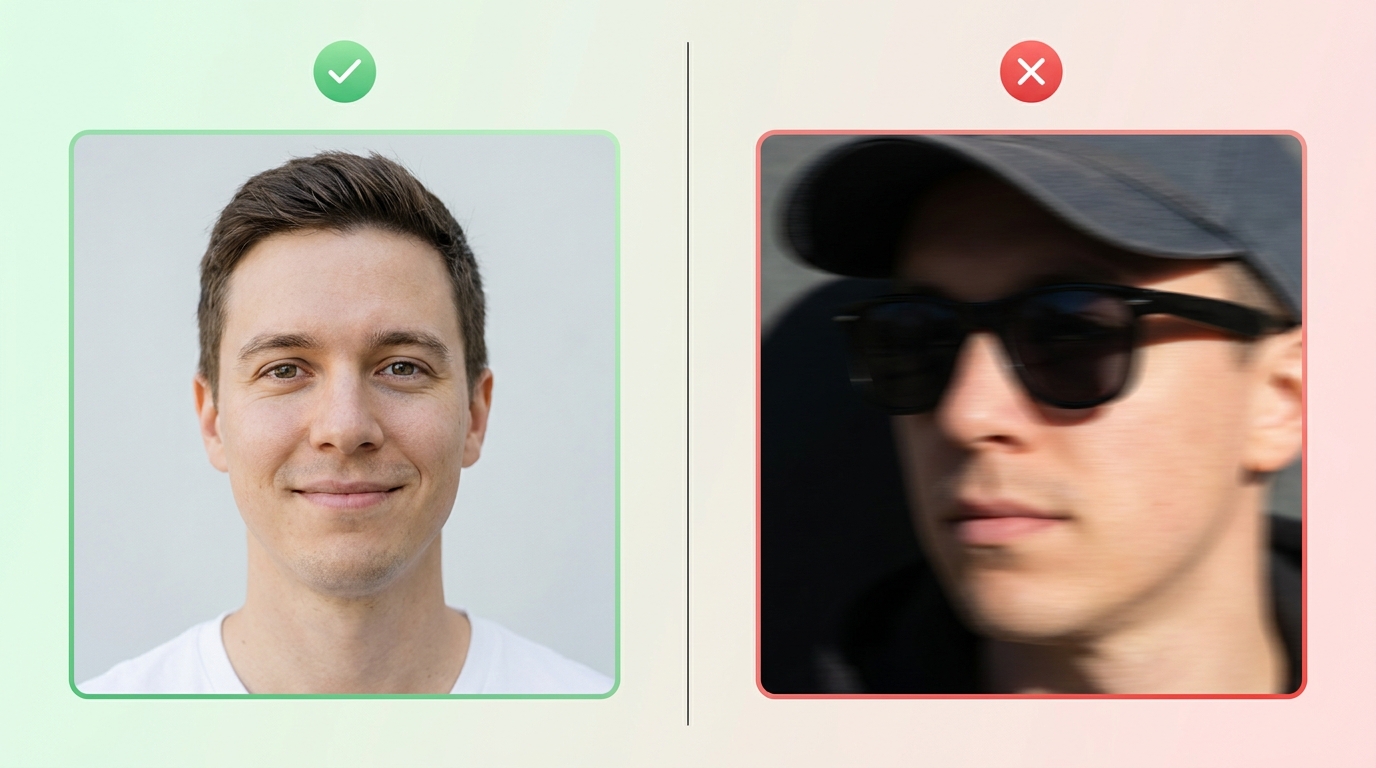
良い参照写真の条件:
- 鮮明で明るい — 自然光が理想的。顔に強い影がかかっていないもの。
- 正面向き — 顔がほぼ中央に収まり、両目が見えていて、極端なアングルがないもの。
- 遮るものがない — サングラス、目深にかぶった帽子、顔に手がかかっていないもの。
- 高解像度 — 顔の部分が実際に512×512ピクセル以上あること。広い風景写真の中に小さく写った顔ではAIへの情報量が足りません。
特に良い顔写真が1枚あればそれを使いましょう。複数ある場合は、表情が自然でライティングが均一なものを選んでください。
ステップ3 — アップロードする
ジェネレーターを開き、写真アップロードフィールドをクリックして参照写真を選択します。AIが使用するアイデンティティガイドのプレビューが表示されます。
ステップ4 — 明確なプロンプトを書く
出力イメージを具体的に説明しましょう。長々と書くよりも、3〜5個の具体的な要素を絞り込む方が効果的です。例えば:
- 「プロのプロフィール写真、ネイビーのスーツ、柔らかいスタジオ照明、ニュートラルグレーの背景、フォトリアリスティック」
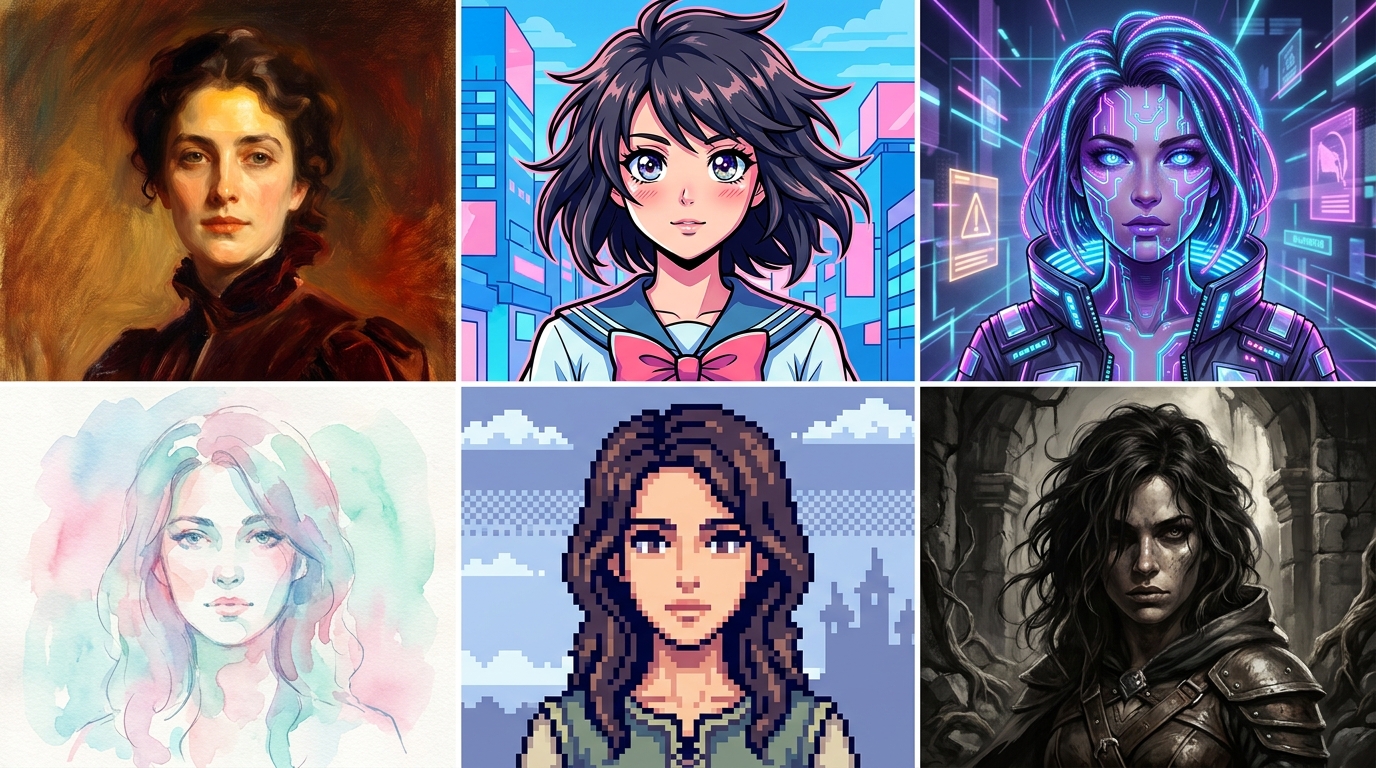
- 「ジョン・シンガー・サージェントスタイルの油絵、暖色系、クラシックなポーズ」
- 「アニメキャラクターのポートレート、鮮やかな色彩、ダイナミックなライティング、漫画スタイル」
- 「サイバーパンクの戦士、ネオン街の背景、レザージャケット、シネマティック」
ステップ5 — 生成・確認・改善を繰り返す
生成ボタンを押して結果を確認しましょう。似顔絵の精度が低い場合は、以下の調整を試してみてください:
- より鮮明な、または正面を向いた参照写真に変える。
- プロンプトの競合する記述を減らす(参照写真がショートヘアなのに「長くなびく髪」と指定すると、AIが妥協してアイデンティティが弱まります)。
- 2〜3バリエーションを生成して、最も似ているものを選ぶ。
1枚の写真から無限のスタイルへ
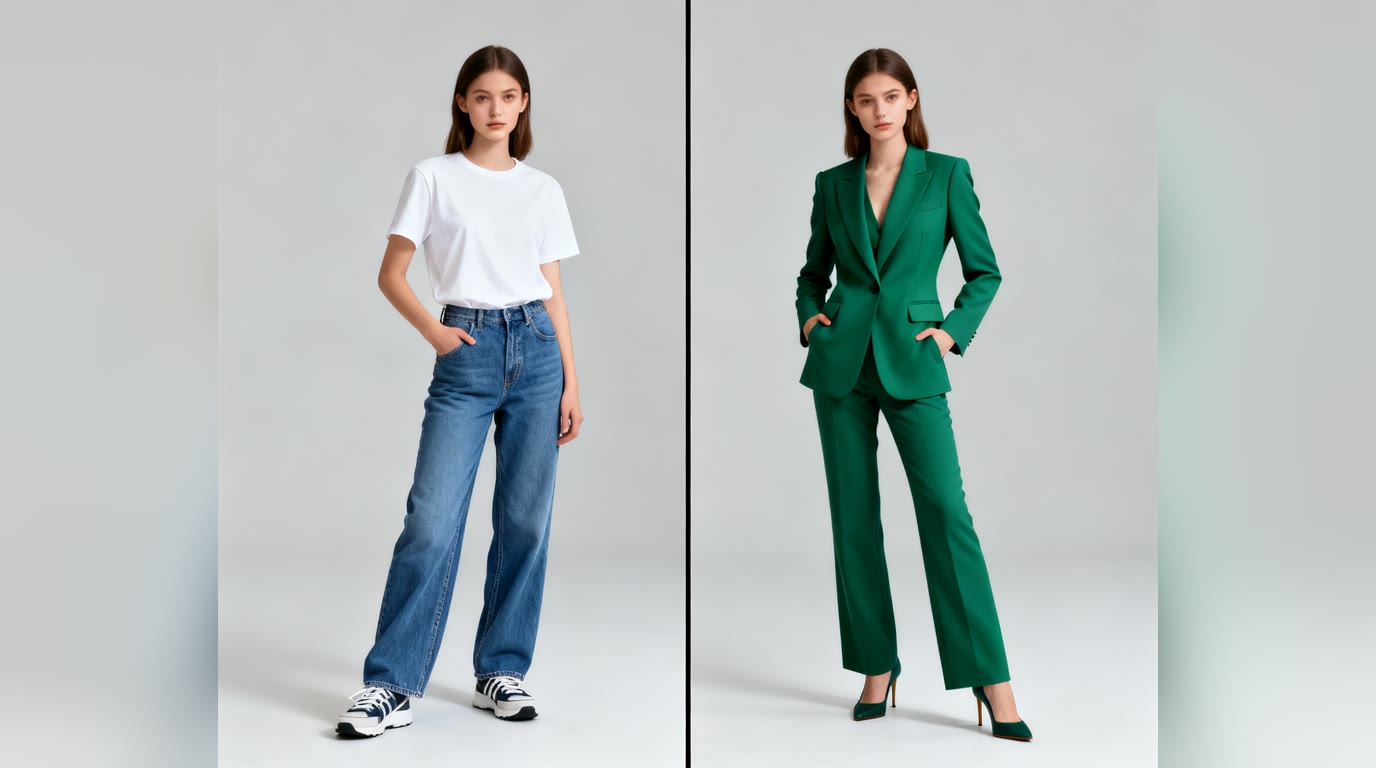
これこそがこのワークフローの真価です。良い参照写真さえ用意できれば、思いつく限りのスタイルで何度でも生成できます — クラシックな油絵からレトロなピクセルアート、ダークファンタジーまで。同じ人物が、まるで別世界の住人になります:
本人に似た画像を得るためのコツ
- まずニュートラルに、それからスタイライズ。 最初はクリーンなフォトリアリスティックな自分の画像を生成しましょう。AIが顔立ちを正しく捉えていることを確認してから、次のパスで絵画・アニメ・ファンタジーのスタイルに踏み込みましょう。
- 顔の特徴をプロンプトで説明しすぎない。 自分の顔の特徴はプロンプトではなく参照写真が担当します。目の色、顎のライン、髪型などをテキストで描写すると写真と競合し、似顔絵の精度が落ちることがあります。
- カメラのフレーミングを参照写真に合わせる。 顔のアップ写真を使うなら「ヘッドショット」「ポートレート」と指定しましょう。全身のアクションショットを求めると、AIがボディの詳細を作り上げてしまいます。
- 複数バリエーションを生成する。 良い参照写真でも多少のばらつきは出ます。プロンプトを微調整し続けるより、3〜4枚生成してベストを選ぶ方が早道です。
- 最終版は高解像度で。 まず低コストのプレビューを生成し、仕上がりが気に入ったら高品質設定で再実行しましょう。
プライバシーと同意について
アップロードするのは、自分自身の写真か、明確な許可を得た人物の写真だけにしてください。同意なしに他人の肖像をAIで生成することは、不快感を与えるだけでなく、実際に害を及ぼす可能性があります。また、複数の国・地域でこれに関する具体的な法律が整備されつつあります。書籍の表紙、マーケティング、グッズなど商用利用を目的とした画像を作成する場合は、登場するすべての顔について書面による許可を手元に保管しておきましょう。
よくある質問
自分の写真でAIモデルをトレーニングする必要がありますか?
必要ありません。数年前はカスタムLoRAやDreamBoothモデルを20枚以上の写真でトレーニングする必要がありました。現代のイメージジェネレーターは、トレーニング不要で参照写真1枚から高精度な似顔絵を生成できます。
何枚の写真が必要ですか?
ほとんどのジェネレーターでは良質な写真が1枚あれば十分です。複数枚の参照をサポートするツールでは、わずかに異なるアングルの写真を2〜3枚使うと一貫性が向上します — ただし、枚数より品質の方が重要です。
なぜ自分に似ないのでしょうか?
ほぼ必ず3つのうちのどれかが原因です:参照写真の品質が低い(ぼやけている、暗い、アングルが悪い)、プロンプトが写真と競合している(テキストで別の顔の特徴を記述している)、使っているモデルにアイデンティティ保持機能が強くない。より鮮明な写真を試し、プロンプトをシンプルにし、Generorのタイプ向けのジェネレーター(PFPまたはポートレートジェネレーター)を選びましょう。
LinkedInや仕事用プロフィールに使っても大丈夫ですか?
はい — 自分の参照写真から生成したAIヘッドショットはプロのユースケースとして一般的で、スタジオ撮影の代わりに使う人も増えています。ただし、真正性が求められる文脈(婚活プロフィール、ジャーナリズム、本人確認)では、AI生成であることを開示するようにしましょう。
さっそく試してみましょう
目的に合ったツールを選んでください:
- アバターやプロフィール画像 → PFPジェネレーター
- 芸術的なポートレート → ポートレートジェネレーター
- 自由なクリエイティブシーン → AIイメージジェネレーター
良い写真を1枚アップロードして、具体的なプロンプトを書くだけ。1分以内に自分のAI画像が完成します。