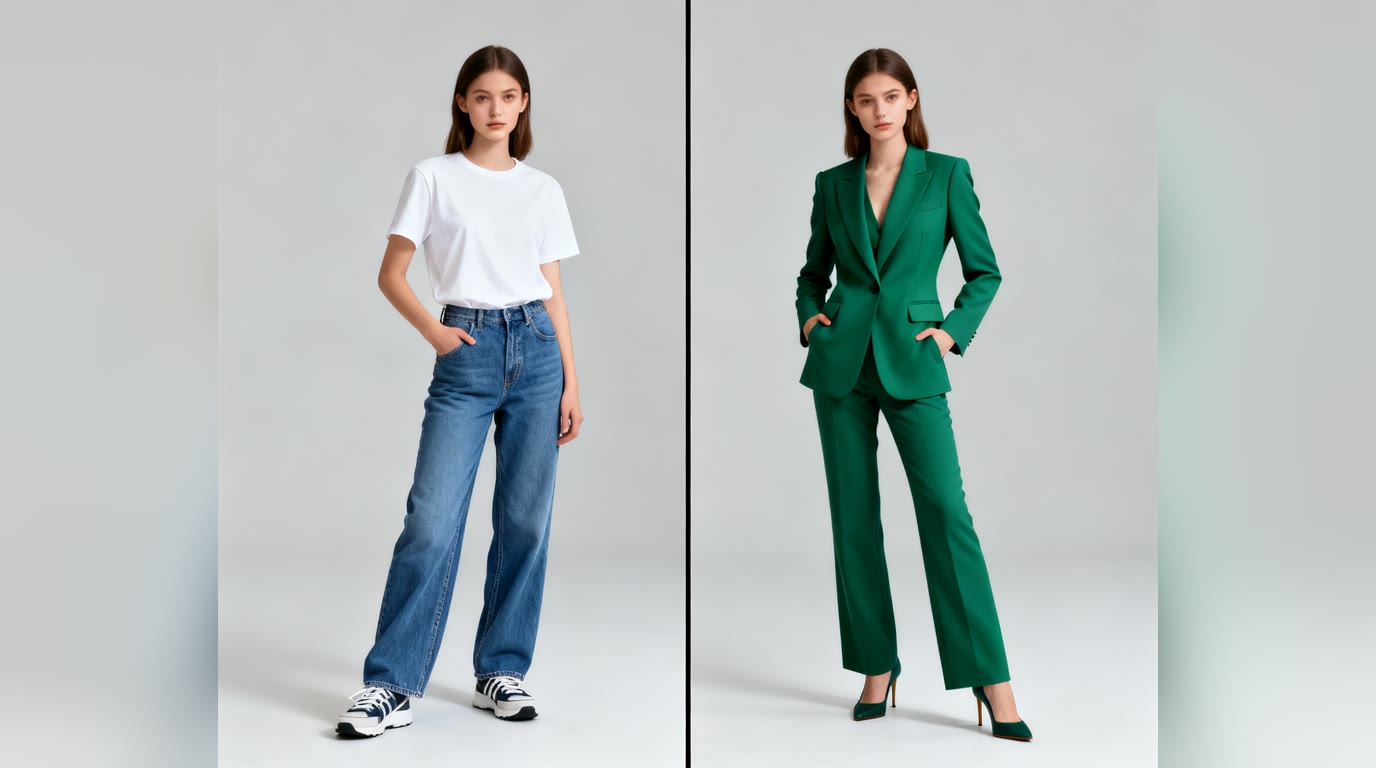
คุณคงเคยเห็นภาพ Portrait ที่สร้างด้วย AI รูปโปรไฟล์สวยๆ และ Avatar ธีมต่างๆ เต็มฟีดไปหมด — และตอนนี้คุณอยากได้ภาพที่ดูเหมือนตัวเองบ้าง ข่าวดีคือ: การใส่ตัวเองลงใน AI Image Generator ไม่ใช่เรื่องยาก เพียงแต่ต้องรู้ว่าจะใช้เครื่องมือไหน และเตรียมรูปอย่างไร คู่มือนี้จะพาคุณผ่านทุกขั้นตอนแบบชัดเจน
การ "ใส่ตัวเอง" เข้าไปในภาพ AI หมายความว่าอะไร
เวลาที่คนค้นหา วิธีใส่ตัวเองลงใน AI Image Generator โดยส่วนใหญ่แล้วมักหมายถึงสิ่งใดสิ่งหนึ่งในสามอย่างนี้:
- ใช้ใบหน้าเป็นภาพอ้างอิง เพื่อให้ AI สร้างภาพใหม่ที่ดูเหมือนคุณ แต่อยู่ในสไตล์ เครื่องแต่งกาย หรือฉากที่แตกต่างออกไป
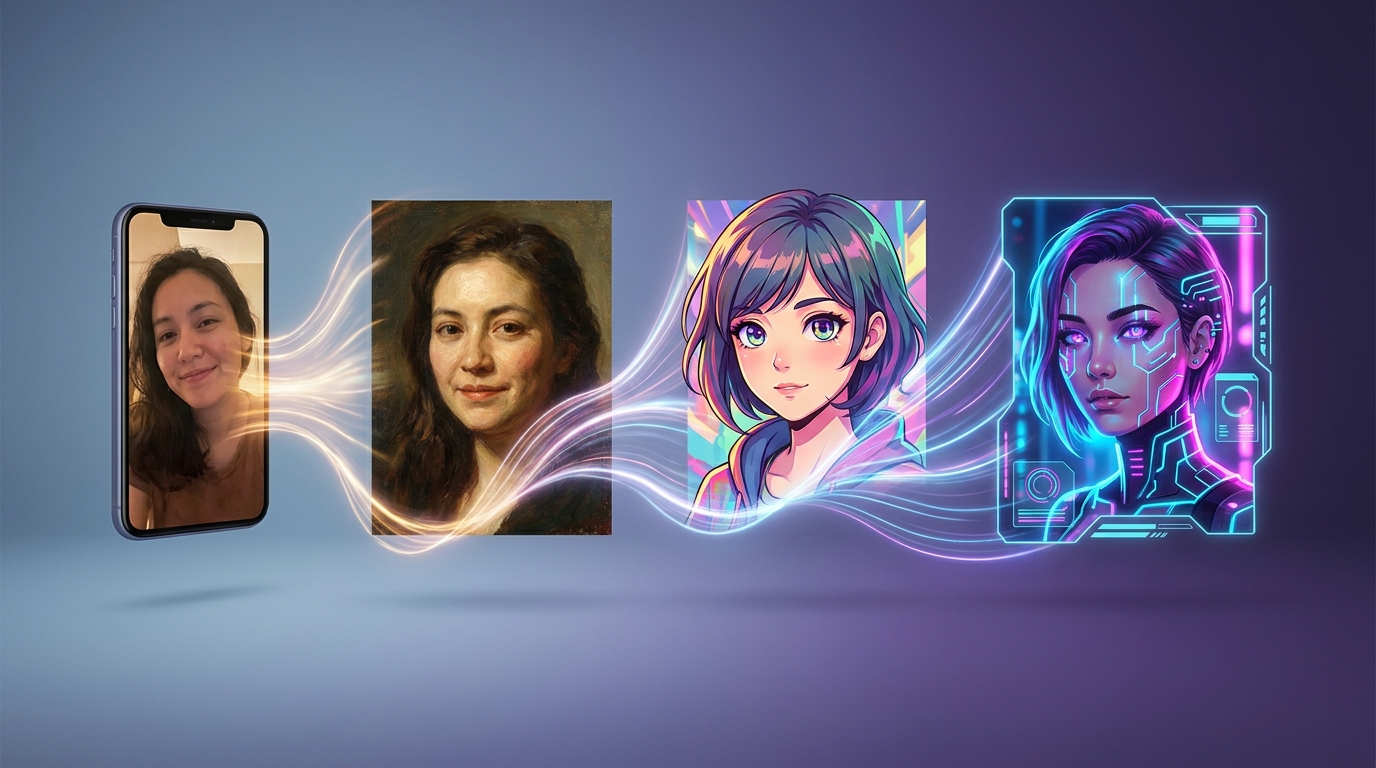
- ปรับสไตล์รูปถ่ายที่มีอยู่ ของคุณ เช่น เปลี่ยนเซลฟี่ให้กลายเป็นภาพวาดสีน้ำมัน ภาพอนิเมะ Avatar สไตล์ Cyberpunk หรือรูปโปรไฟล์แบบมืออาชีพ
- สร้างตัวละครที่สม่ำเสมอ โดยอิงจากรูปคุณ เพื่อนำไปใช้ซ้ำในหลายภาพ (ภาพประกอบหนังสือนิทาน การ์ตูน Avatar ในเกม)
ทั้งสามวิธีใช้หลักการเดียวกัน: คุณอัปโหลดรูปอ้างอิงที่ชัดเจน แล้ว AI จะใช้มันเป็นแนวทางในการสร้างภาพ ไม่จำเป็นต้องเทรน Model เองอีกต่อไปแล้ว — Image Generator รุ่นใหม่สามารถจดจำอัตลักษณ์ของคุณจากรูปอ้างอิงเพียงรูปเดียวที่ดีพอ
3 วิธีในการใส่ตัวเองลงใน AI Image Generator
1. Photo-to-Portrait (วิธีที่ง่ายที่สุด)
คุณอัปโหลดเซลฟี่หรือรูปหน้า แล้ว Generator จะแปลงมันให้กลายเป็นภาพในสไตล์ที่เลือก วิธีนี้เร็วที่สุดและให้ผลลัพธ์ที่เหมือนคุณมากที่สุด เพราะ AI แก้ไขรูปถ่ายจริงของคุณแทนที่จะจินตนาการหน้าคุณขึ้นมาใหม่ เหมาะเมื่อต้องการภาพ Portrait แบบศิลป์ รูปโปรไฟล์ที่มีสไตล์ หรือ Avatar ธีมต่างๆ
2. Photo-as-Reference (ยืดหยุ่นที่สุด)
คุณอัปโหลดรูปอ้างอิงแล้วเขียน Prompt บรรยายฉากใหม่ทั้งหมด AI จะคงใบหน้าของคุณไว้แต่วางคุณในฉากที่คุณบอก ไม่ว่าจะเป็นนักบินอวกาศบนดาวอังคาร ภาพวาดสมัยยุคเรอเนสซองซ์ หรือนักรบในโลกแฟนตาซี เหมาะเมื่อต้องการอิสระทางความคิดสร้างสรรค์เต็มที่ในการกำหนดฉาก ขณะที่ยังคงความเป็นตัวคุณไว้
3. Character Lock (ดีที่สุดสำหรับชุดภาพ)
หากต้องการภาพหลายรูปที่ดูเหมือนบุคคลเดียวกันตลอด เช่น หนังสือนิทานสำหรับเด็กที่มีคุณเป็นตัวเอก หรือชุดการ์ตูน ให้ใช้ Generator ที่รองรับ Character Consistency คุณอัปโหลดรูปอ้างอิงหนึ่งรูป แล้วสร้างหลายฉากที่รักษาความเหมือนเดิมไว้
ควรใช้ AI Image Model ตัวไหน?
ไม่ใช่ทุก Image Model ที่รับมือเรื่องความเหมือนได้ดีเท่ากัน นี่คือการเปรียบเทียบตัวเลือกที่แข็งแกร่งที่สุดบน Generor สำหรับการใส่ตัวเองลงในภาพ AI ทั้งห้าตัวรับรูปอ้างอิงของคุณเป็น Input
เปรียบเทียบ AI Image Model สำหรับการใส่ตัวเองลงในภาพ
| Model | เหมาะสำหรับ | รูปอ้างอิงหลายรูป | ระดับ | ราคาต่อภาพ |
|---|---|---|---|---|
| Nano Banana Pro | ความเหมือนระดับพรีเมียม ความละเอียด 4K ฉากซับซ้อน | ใช่ | สูงสุด | $0.134 |
| GPT Image 1.5 | ตามคำสั่งได้ดี + คงอัตลักษณ์ | ใช่ | สูงสุด | $0.06 |
| Nano Banana 2 | รวดเร็ว คุณภาพสูง ใช้งานประจำวัน | ใช่ | กลาง | $0.067 |
| Seedream 4.5 | รูปอ้างอิงหลายรูป ความสม่ำเสมอต่อเนื่อง | ใช่ | กลาง | $0.04 |
| Flux 2 Dev | ทดลองหลายแบบราคาถูก รองรับรูปอ้างอิง | ใช่ | ประหยัด | $0.014 |
แนะนำเบื้องต้น: เริ่มต้นด้วย Nano Banana 2 สำหรับ Avatar ทั่วไปและภาพ Portrait แบบมีสไตล์ — จุดสมดุลระหว่างคุณภาพและความเร็ว อัปเกรดเป็น Nano Banana Pro หรือ GPT Image 1.5 เมื่อต้องการความละเอียดสูงสุด (ภาพหลัก งานพิมพ์ รูปโปรไฟล์แบบมืออาชีพ) และลดลงมาใช้ Flux 2 Dev เมื่อต้องการทดลองหลายๆ แบบในราคาประหยัด
ขั้นตอน: วิธีใส่ตัวเองลงใน AI Image Generator บน Generor
ขั้นตอนที่ 1 — เลือก Generator ที่เหมาะสม
Generor มีเครื่องมือที่ออกแบบมาเฉพาะสองตัว:
- PFP Generator — เหมาะสำหรับรูปโปรไฟล์ Avatar แบบมีสไตล์ และการใช้งานในเกมหรือโซเชียลมีเดีย อัปโหลดรูปหน้า บรรยายสไตล์ที่ต้องการ และรับ Avatar ที่ดูดีพร้อมใช้
- Portrait Generator — เหมาะสำหรับภาพ Portrait แบบศิลป์ในสไตล์ต่างๆ เช่น ภาพสีน้ำมัน สีน้ำ อนิเมะ Pop Art และยุคเรอเนสซองซ์ อัปโหลดแบบเดียวกัน แต่ปรับแต่งมาเพื่องานศิลป์โดยเฉพาะ
สำหรับฉากสร้างสรรค์ที่กว้างกว่านั้น (คุณในฉากใดก็ได้) ให้ใช้ AI Image Generator พร้อมแนบรูปอ้างอิง
ขั้นตอนที่ 2 — เตรียมรูปอ้างอิงของคุณ
นี่คือปัจจัยสำคัญที่สุดที่กำหนดว่าภาพ AI จะออกมาดีแค่ไหน
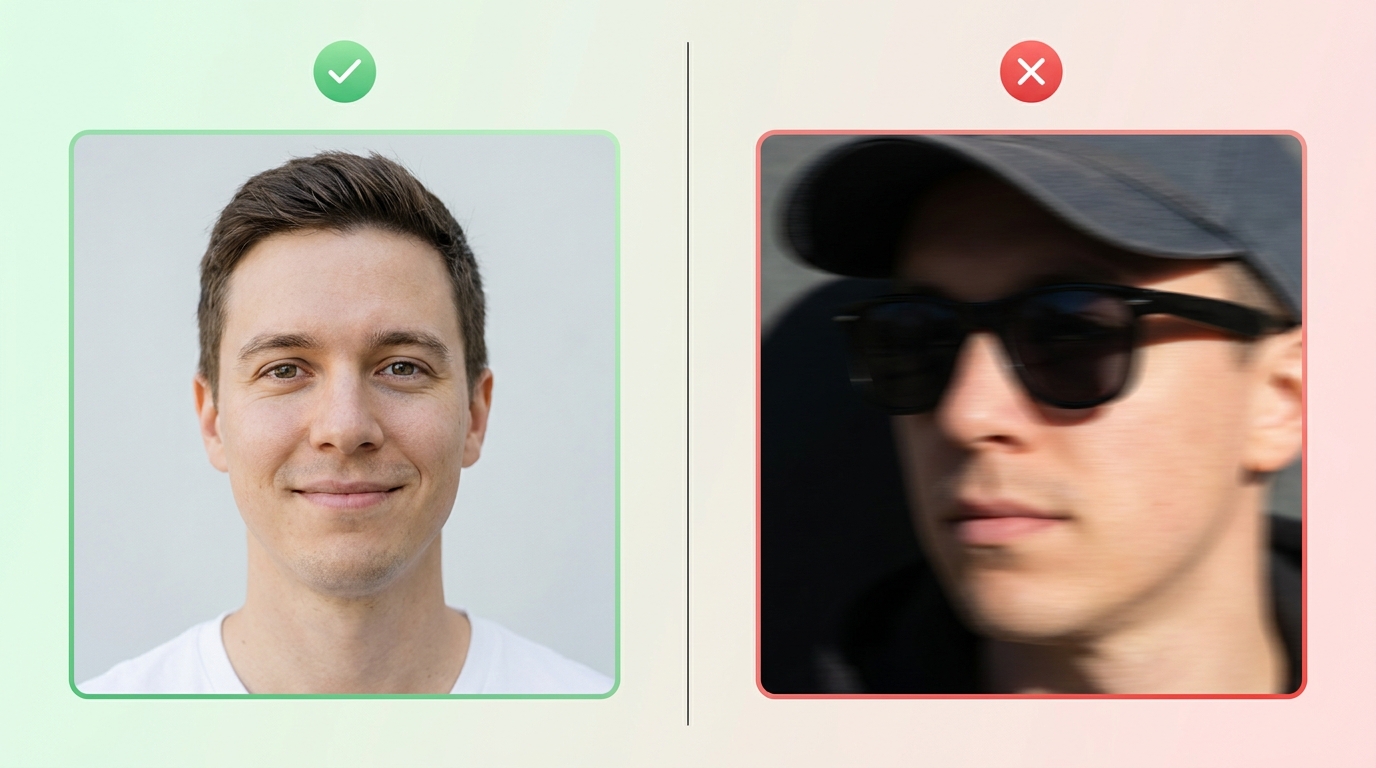
รูปอ้างอิงที่ดีควรมีลักษณะดังนี้:
- ชัดและแสงดี — แสงธรรมชาติกลางวันเหมาะที่สุด หลีกเลี่ยงเงาที่ทาบบนใบหน้า
- หน้าตรง — ใบหน้าอยู่ตรงกลางพอสมควร มองเห็นตาทั้งสองข้าง ไม่เอียงมุมสุดขั้ว
- ไม่มีสิ่งบดบัง — ไม่ใส่แว่นกันแดด ไม่สวมหมวกลงมาปิดหน้า ไม่มีมือมาปิดบังใบหน้า
- ความละเอียดสูง — ใบหน้าควรมีขนาดอย่างน้อย 512×512 พิกเซล หน้าเล็กๆ ในภาพถ่ายทิวทัศน์กว้างๆ จะให้ข้อมูลกับ AI น้อยเกินไป
ถ้ามีรูปหน้าที่ดีรูปเดียว ใช้รูปนั้นเลย ถ้ามีหลายรูป เลือกรูปที่สีหน้าเป็นกลางที่สุดและแสงสม่ำเสมอ
ขั้นตอนที่ 3 — อัปโหลดรูป
เปิด Generator คลิกช่องอัปโหลดรูป และเลือกรูปอ้างอิงของคุณ คุณจะเห็น Preview ของสิ่งที่ AI จะใช้เป็นแนวทางอัตลักษณ์
ขั้นตอนที่ 4 — เขียน Prompt ที่ชัดเจน
บรรยายสิ่งที่คุณต้องการให้ผลลัพธ์เป็น โฟกัสไว้ — รายละเอียดที่เป็นรูปธรรมสามถึงห้าข้อดีกว่าเขียนยาวเป็นย่อหน้า ตัวอย่าง:
- "Professional headshot, navy suit, soft studio lighting, neutral grey background, photorealistic"
- "Oil painting in the style of John Singer Sargent, warm colors, classical pose"
- "Anime character portrait, vibrant colors, dynamic lighting, manga style"
- "Cyberpunk warrior, neon city background, leather jacket, cinematic"
ขั้นตอนที่ 5 — สร้าง ตรวจสอบ และปรับแต่ง
กด Generate และตรวจดูผลลัพธ์ หากความเหมือนยังไม่ตรงใจ ลองปรับด้วยวิธีเหล่านี้:
- เปลี่ยนรูปอ้างอิงเป็นรูปที่ชัดกว่าหรือหน้าตรงกว่า
- ลดรายละเอียดใน Prompt ที่ขัดแย้งกัน (อย่าขอ "ผมยาวสยาย" ถ้ารูปอ้างอิงแสดงผมสั้น — AI จะประนีประนอมระหว่างสไตล์กับอัตลักษณ์)
- สร้างสองถึงสามแบบแล้วเลือกรูปที่ใกล้เคียงที่สุด
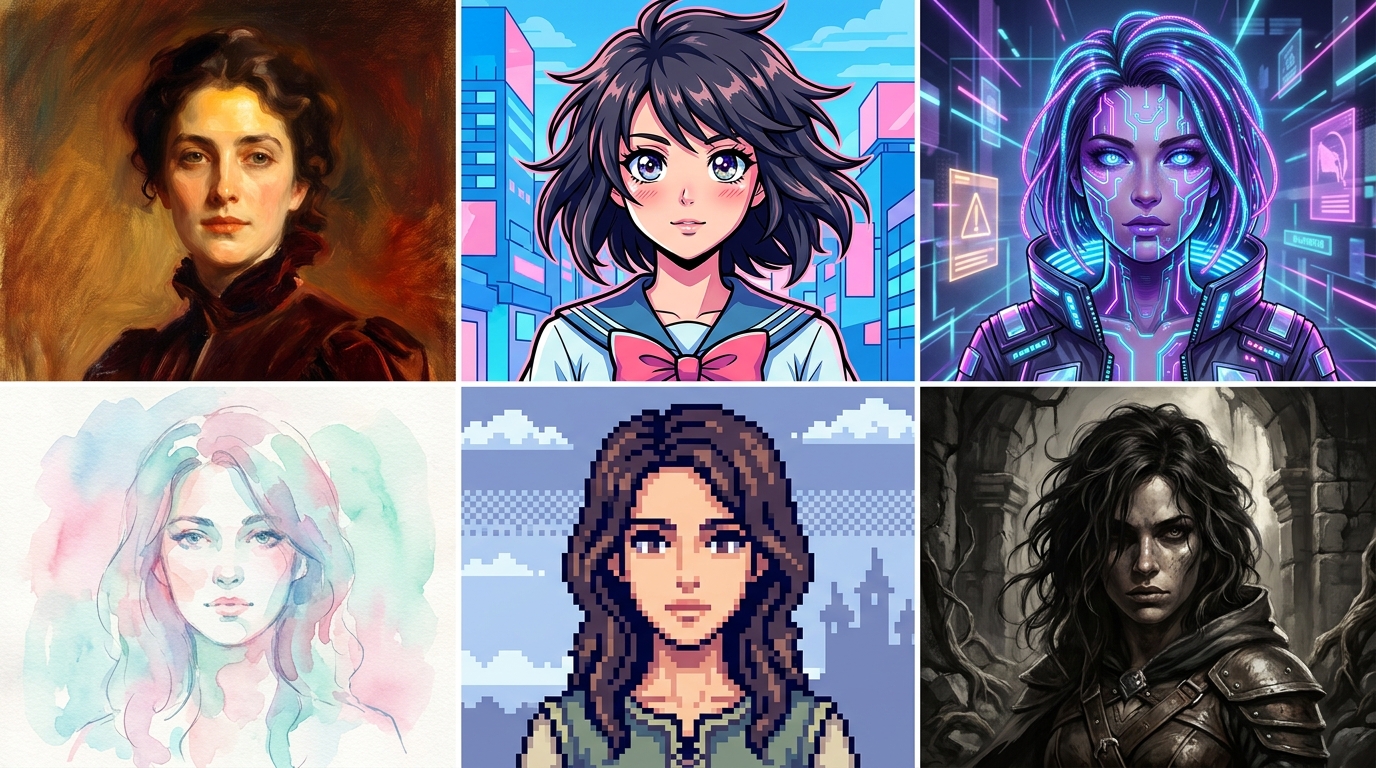
หนึ่งรูป สไตล์ไม่จำกัด
นี่คือสิ่งที่ทำให้กระบวนการนี้คุ้มค่า เมื่อคุณมีรูปอ้างอิงที่ดีแล้ว คุณสามารถนำมันไปสร้างในสไตล์ใดก็ได้ที่คุณบรรยาย — ตั้งแต่ภาพวาดสีน้ำมันแบบคลาสสิก ไปจนถึง Pixel Art ย้อนยุค และแฟนตาซีมืดหม่น ตัวตนเดิม โลกที่แตกต่างกันโดยสิ้นเชิง:
เคล็ดลับสำหรับความเหมือนที่จดจำได้
- เริ่มแบบธรรมชาติ แล้วค่อยใส่สไตล์ สร้างภาพที่ดูสมจริงและเป็นธรรมชาติก่อน เมื่อยืนยันแล้วว่า AI จับภาพลักษณะของคุณได้ จึงค่อยผลักดันไปสู่สไตล์ต่างๆ (ภาพวาด อนิเมะ แฟนตาซี) ในรอบถัดไป
- อย่าบรรยายใบหน้าใน Prompt มากเกินไป หลีกเลี่ยงการบรรยายลักษณะใบหน้าของตัวเองใน Prompt — รูปอ้างอิงจัดการส่วนนั้นอยู่แล้ว การบอกสีตา รูปทรงกราม หรือทรงผมในข้อความอาจขัดกับรูปและทำให้ความเหมือนลดลง
- ให้ Framing กล้องสอดคล้องกับรูปอ้างอิง ถ้ารูปของคุณเป็นภาพหน้าแบบใกล้ชิด ให้ขอ "headshot" หรือ "portrait" — ไม่ใช่ภาพร่างกายทั้งตัวแบบ Action Shot การเปลี่ยน Framing มากๆ บังคับให้ AI คิดรายละเอียดร่างกายขึ้นมาเอง
- สร้างหลายแบบ แม้รูปอ้างอิงที่ดีก็ยังมีความแปรปรวน การสร้างสามถึงสี่รูปแล้วเลือกรูปที่ดีที่สุดเร็วกว่าการปรับ Prompt ซ้ำๆ
- ใช้ความละเอียดสูงสำหรับงานสุดท้าย สร้าง Preview แบบราคาประหยัดก่อน แล้วค่อยสร้างใหม่ด้วยคุณภาพสูงเมื่อกำหนดลุคได้แล้ว
เรื่องความยินยอมและความเป็นส่วนตัว
อัปโหลดเฉพาะรูปของตัวเองหรือบุคคลที่ให้ความยินยอมชัดเจนเท่านั้น การสร้างภาพที่เหมือนผู้อื่นโดยไม่ได้รับอนุญาตอาจสร้างปัญหาตั้งแต่เรื่องเล็กน้อยไปจนถึงอันตรายจริงจัง และหลายประเทศมีกฎหมายเฉพาะเกี่ยวกับเรื่องนี้แล้ว หากสร้างภาพเพื่อใช้ในเชิงพาณิชย์ เช่น ปกหนังสือ สื่อการตลาด สินค้า ให้เก็บหลักฐานการยินยอมเป็นลายลักษณ์อักษรสำหรับทุกใบหน้าที่ปรากฏ
คำถามที่พบบ่อย
จำเป็นต้องเทรน AI Model ด้วยรูปของตัวเองไหม?
ไม่จำเป็น เมื่อไม่กี่ปีที่ผ่านมาคุณอาจต้องเทรน LoRA หรือ DreamBooth แบบกำหนดเองด้วยรูปกว่า 20 รูป แต่ Image Generator รุ่นใหม่สามารถสร้างความเหมือนที่ดีจากรูปอ้างอิงเพียงรูปเดียว โดยไม่ต้องผ่านขั้นตอนการเทรนเลย
ต้องใช้รูปกี่รูป?
รูปที่ดีหนึ่งรูปเพียงพอสำหรับ Generator ส่วนใหญ่ หาก Generator รองรับการอ้างอิงหลายรูป การใช้สองถึงสามรูปจากมุมที่ต่างกันเล็กน้อยอาจช่วยเพิ่มความสม่ำเสมอ แต่คุณภาพสำคัญกว่าจำนวนเสมอ
ทำไมภาพถึงไม่เหมือนฉัน?
เกือบทั้งหมดเกิดจากสามสาเหตุ: รูปอ้างอิงคุณภาพต่ำ (เบลอ มืด หรือเอียงมุม) Prompt ขัดแย้งกับรูป (คุณบรรยายลักษณะต่างออกไปในข้อความ) หรือ Model ที่ใช้ไม่ได้ถูกออกแบบมาเพื่อรักษาอัตลักษณ์ ลองใช้รูปที่ชัดกว่า ทำให้ Prompt เรียบง่ายขึ้น และเลือก Generator ที่เน้นเรื่องความเหมือน เช่น PFP Generator หรือ Portrait Generator บน Generor
ใช้สำหรับ LinkedIn หรือโปรไฟล์แบบมืออาชีพได้ไหม?
ได้เลย — รูปโปรไฟล์แบบ AI ที่สร้างจากรูปอ้างอิงของตัวเองเป็นที่นิยมในกลุ่มมืออาชีพและหลายคนใช้แทนการถ่ายรูปในสตูดิโอ เพียงแต่หากบริบทของคุณต้องการความโปร่งใส (โปรไฟล์หาคู่ งานข่าว การยืนยันตัวตน) ก็ควรเปิดเผยว่าเป็นภาพ AI
พร้อมลองแล้วใช่ไหม?
เลือกเครื่องมือที่ตรงกับสิ่งที่คุณต้องการ:
- สำหรับ Avatar และรูปโปรไฟล์ → PFP Generator
- สำหรับภาพ Portrait แบบศิลป์ → Portrait Generator
- สำหรับฉากสร้างสรรค์ทุกรูปแบบ → AI Image Generator
อัปโหลดรูปที่ดีสักรูป เขียน Prompt ที่โฟกัส แล้วคุณจะได้ภาพ AI ของตัวเองภายในไม่ถึงหนึ่งนาที