KI-generierte Porträts, Profilbilder und thematische Avatare sind überall in deinem Feed zu sehen – und jetzt möchtest du eines, das tatsächlich wie du aussieht. Die gute Nachricht: Sobald du weißt, welches Tool du verwenden und wie du dein Foto vorbereiten sollst, ist es ganz einfach, dich selbst in einen KI-Bildgenerator zu integrieren. Diese Anleitung zeigt dir genau, wie es geht – Schritt für Schritt.
Was „sich selbst einbringen" eigentlich bedeutet
Wenn Menschen suchen, wie man sich selbst in einen KI-Bildgenerator einbringen kann, meinen sie damit fast immer eines von drei Dingen:
- Das eigene Gesicht als Referenz nutzen, damit die KI ein neues Bild von dir in einem anderen Stil, Outfit oder einer anderen Szene erstellt.
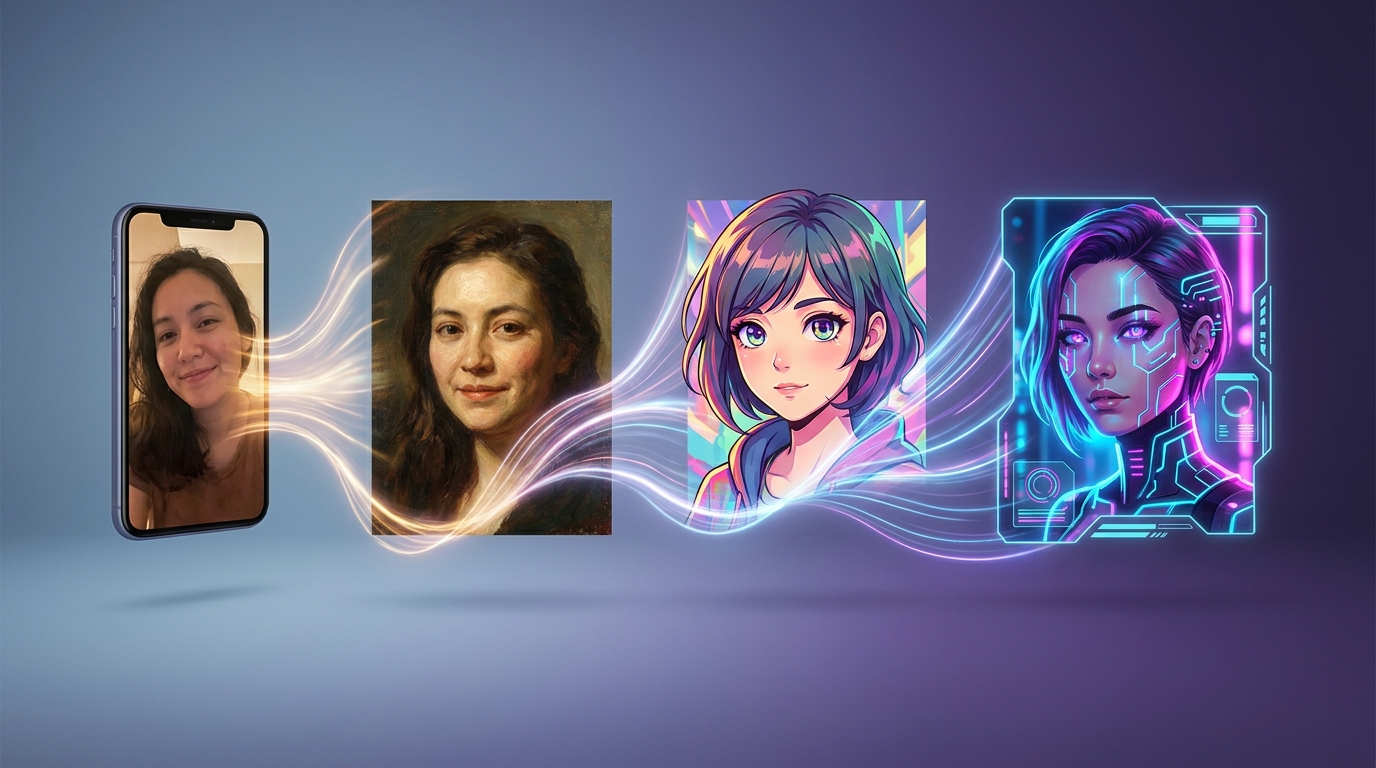
- Ein vorhandenes Foto von dir neu gestalten – ein Selfie in ein Ölgemälde, ein Anime-Porträt, einen Cyberpunk-Avatar oder ein professionelles LinkedIn-Headshot verwandeln.
- Einen konsistenten Charakter auf deiner Basis erstellen, den du in mehreren Bildern wiederverwenden kannst (Bilderbuchillustrationen, Comics, Spiel-Avatare).
Alle drei Ansätze beruhen auf demselben Grundprinzip: Du lädst ein klares Referenzfoto hoch, und die KI nutzt es als Orientierung beim Generieren. Du musst kein eigenes Modell mehr trainieren – moderne Bildgeneratoren können eine Identität aus einem einzigen guten Referenzfoto erfassen.
Die 3 Methoden, dich in einen KI-Bildgenerator einzubringen
1. Foto-zu-Porträt (der einfachste Weg)
Du lädst ein Selfie oder Headshot hoch, und der Generator verwandelt es in eine stilisierte Version von dir. Das ist der schnellste Ansatz und erzeugt die zuverlässigste Ähnlichkeit, weil die KI dein tatsächliches Foto bearbeitet, anstatt sich dein Gesicht von Grund auf vorzustellen. Nutze das, wenn du künstlerische Porträts, stilisierte Profilbilder oder thematische Avatare möchtest.
2. Foto als Referenz (am flexibelsten)
Du lädst ein Referenzbild hoch und schreibst einen Prompt, der eine völlig neue Szene beschreibt. Die KI behält dein Gesicht, versetzt dich aber in jede Umgebung, die du beschreibst – ein Astronaut auf dem Mars, ein Renaissancegemälde, ein Fantasy-Krieger. Nutze das, wenn du volle kreative Freiheit über die Szene möchtest und trotzdem erkennbar bleiben willst.
3. Charakter-Lock (am besten für Serien)
Wenn du mehrere Bilder brauchst, die alle wie dieselbe Person aussehen – etwa ein Kinderbuch mit dir in der Hauptrolle oder eine Comic-Serie – nutze einen Generator, der Charakterkonsistenz unterstützt. Du lädst eine Referenz hoch und generierst dann mehrere Szenen, die alle dieselbe Ähnlichkeit bewahren.
Welches KI-Bildmodell solltest du verwenden?
Nicht jedes Bildmodell handhabt Ähnlichkeit gleich gut. Hier ist ein schneller Vergleich der stärksten Optionen auf Generor, um dich in KI-Bilder einzubringen. Alle fünf akzeptieren ein Referenzfoto von dir als Eingabe.
KI-Bildmodelle im Vergleich für das Einbringen deiner Person in Bilder
| Modell | Am besten für | Multi-Foto-Referenz | Stufe | Kosten pro Bild |
|---|---|---|---|---|
| Nano Banana Pro | Premium-Ähnlichkeit, 4K-Detail, komplexe Szenen | Ja | Top | $0,134 |
| GPT Image 1.5 | Starke Prompt-Befolgung + Identitätstreue | Ja | Top | $0,06 |
| Nano Banana 2 | Schnell, hohe Qualität für den Alltagsgebrauch | Ja | Mittel | $0,067 |
| Seedream 4.5 | Multi-Referenz, sequenzielle Konsistenz | Ja | Mittel | $0,04 |
| Flux 2 Dev | Günstiges Iterieren mit Referenzunterstützung | Ja | Budget | $0,014 |
Kurzempfehlung: Starte mit Nano Banana 2 für alltägliche Avatare und stilisierte Porträts – es trifft den idealen Kompromiss aus Qualität und Geschwindigkeit. Greife zu Nano Banana Pro oder GPT Image 1.5, wenn du maximale Präzision brauchst (ein Hauptbild, ein Druckprodukt, ein professionelles Headshot). Wechsle zu Flux 2 Dev, wenn du günstig durch Dutzende von Variationen iterieren möchtest.
Schritt für Schritt: So bringst du dich auf Generor in einen KI-Bildgenerator
Schritt 1 – Wähle den richtigen Generator
Generor hat zwei speziell dafür entwickelte Tools:
- PFP-Generator – ideal für Profilbilder, stilisierte Avatare und den Gaming-/Social-Media-Bereich. Lade dein Headshot hoch, beschreibe den gewünschten Look, und du erhältst einen polierten Avatar.
- Porträt-Generator – ideal für künstlerische Porträts in Stilen wie Ölgemälde, Aquarell, Anime, Pop-Art und Renaissance. Gleicher Upload-Ablauf, aber optimiert für künstlerische Ausgaben.
Für breitere kreative Szenen (du in jeder Umgebung) verwende den KI-Bildgenerator mit einem angehängten Referenzbild.
Schritt 2 – Bereite dein Referenzfoto vor
Das ist der mit Abstand wichtigste Faktor dafür, wie gut dein KI-Bild wird.
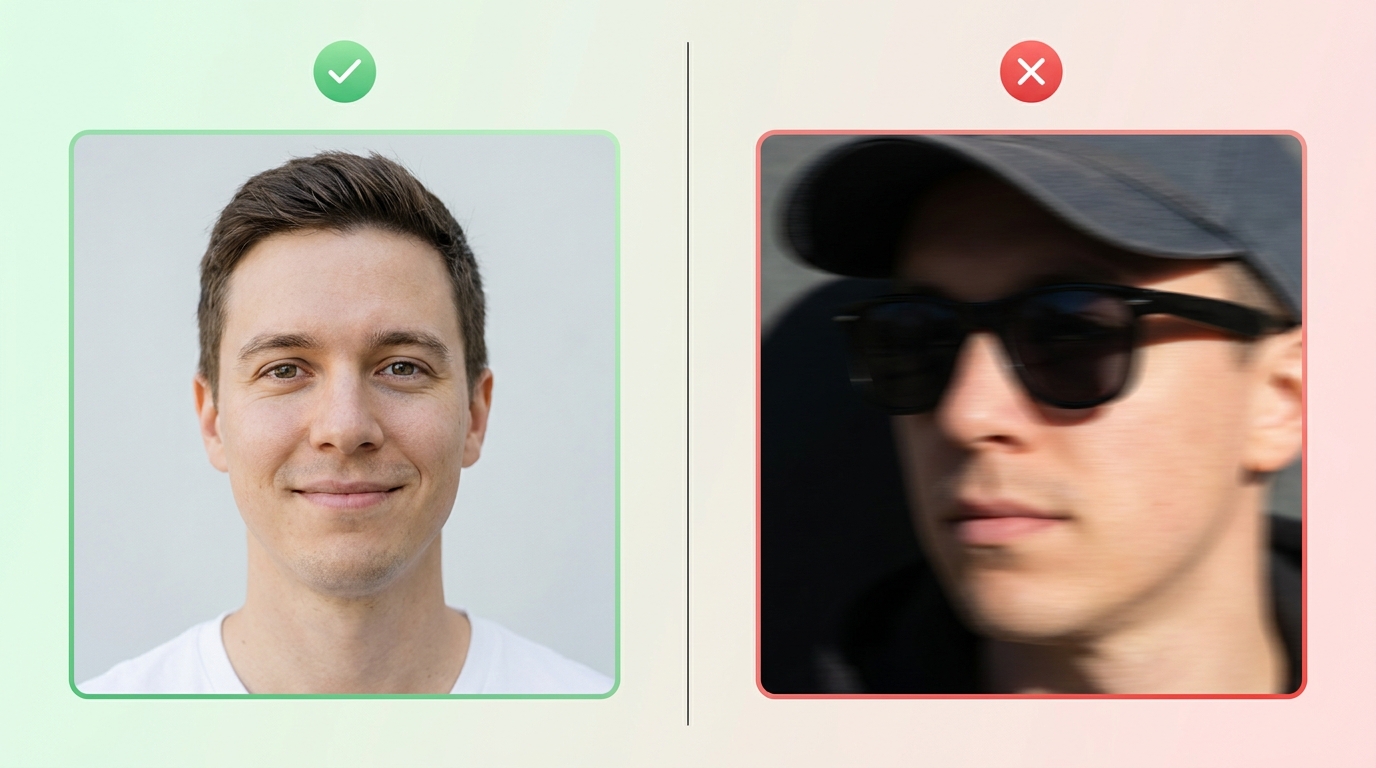
Ein gutes Referenzfoto sollte:
- Scharf und gut beleuchtet sein – natürliches Tageslicht ist ideal. Vermeide starke Schatten im Gesicht.
- Frontal aufgenommen sein – dein Gesicht ungefähr zentriert, beide Augen sichtbar, keine extremen Winkel.
- Unverdeckt sein – keine Sonnenbrillen, tief gezogene Mützen oder Hände im Gesicht.
- Hochauflösend sein – mindestens 512×512 Pixel des eigentlichen Gesichts. Ein kleines Gesicht in einem großen Landschaftsfoto gibt der KI sehr wenig Spielraum.
Wenn du ein wirklich gutes Headshot hast, nimm es. Wenn du mehrere hast, wähle das mit dem neutralsten Ausdruck und gleichmäßigster Beleuchtung.
Schritt 3 – Lade es hoch
Öffne den Generator, klicke auf das Foto-Upload-Feld und wähle deine Referenz aus. Du siehst eine Vorschau dessen, was die KI als Identitätsleitfaden verwenden wird.
Schritt 4 – Schreibe einen klaren Prompt
Beschreibe, wie das Ergebnis aussehen soll. Halte es fokussiert – drei bis fünf konkrete Details schlagen einen langen Absatz. Einige Beispiele:
- „Professionelles Headshot, marineblauer Anzug, weiches Studiolight, neutraler grauer Hintergrund, fotorealistisch"
- „Ölgemälde im Stil von John Singer Sargent, warme Farben, klassische Pose"
- „Anime-Charakter-Porträt, lebendige Farben, dynamische Beleuchtung, Manga-Stil"
- „Cyberpunk-Krieger, Neon-Stadthintergrund, Lederjacke, cineastisch"
Schritt 5 – Generieren, prüfen, iterieren
Klicke auf „Generieren" und prüfe das Ergebnis. Wenn die Ähnlichkeit nicht stimmt, probiere eine dieser Anpassungen:
- Tausche das Referenzfoto gegen ein schärferes oder frontaleres aus.
- Reduziere widersprüchliche Prompt-Details (bitte nicht um „langes, wallendes Haar", wenn deine Referenz kurzes Haar zeigt – die KI wird einen Kompromiss bei der Identität eingehen).
- Generiere zwei oder drei Variationen und wähle die ähnlichste aus.
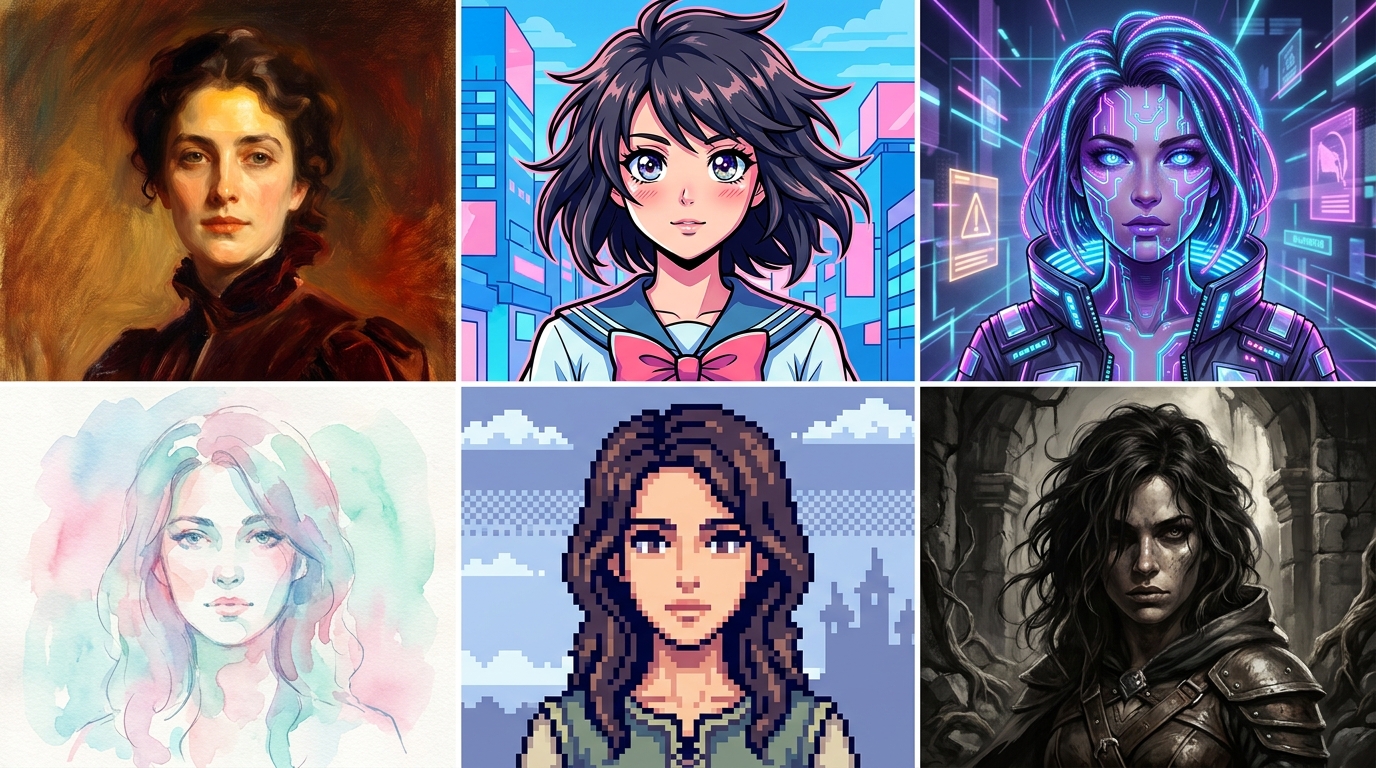
Ein Foto, unendlich viele Stile
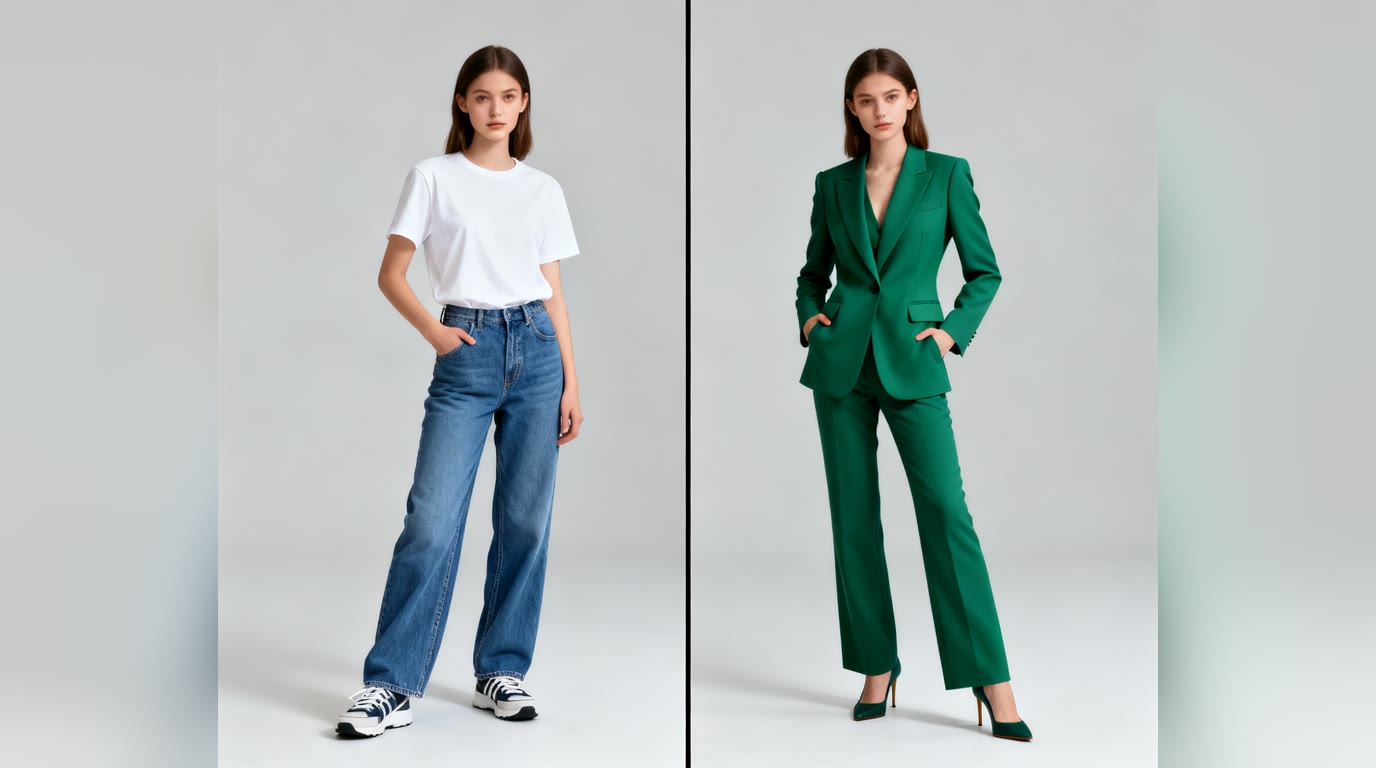
Das ist das Beste an diesem Workflow. Sobald du ein gutes Referenzfoto eingerichtet hast, kannst du es in jeden Stil, den du beschreiben kannst, umwandeln – vom klassischen Ölgemälde über Retro-Pixelkunst bis hin zu Dark Fantasy. Dieselbe Person, völlig andere Welten:
Tipps für eine erkennbare Ähnlichkeit
- Erst neutral, dann stilisieren. Generiere zuerst eine saubere, fotorealistische Version von dir. Sobald du bestätigt hast, dass die KI deine Ähnlichkeit erfasst hat, gehe beim nächsten Durchgang in stilisiertes Terrain über (Gemälde, Anime, Fantasy).
- Das Gesicht nicht überpromoten. Vermeide es, deine eigenen Gesichtszüge im Prompt zu beschreiben – das übernimmt das Referenzfoto. Das Beschreiben von Augenfarbe, Kieferlinie oder Frisur im Text kann mit dem Foto in Konflikt geraten und die Ähnlichkeit schwächen.
- Kameraausschnitt an deine Referenz anpassen. Wenn dein Foto ein enges Headshot ist, bitte um ein „Headshot" oder „Porträt" – nicht um ein ganzkörperliches Aktionsbild. Große Ausschnittsänderungen zwingen die KI dazu, Körperdetails zu erfinden.
- Mehrere Variationen generieren. Selbst eine großartige Referenz erzeugt etwas Varianz. Drei bis vier Bilder zu generieren und das beste auszuwählen, ist schneller als den Prompt wiederholt anzupassen.
- Für die endgültige Version höhere Auflösung nutzen. Generiere zuerst eine günstige Vorschau, dann lasse es in höherer Qualität neu laufen, sobald du den Look festgelegt hast.
Ein Hinweis zu Einwilligung und Datenschutz
Lade nur Fotos von dir selbst oder von Personen hoch, die ausdrücklich zugestimmt haben. KI-generierte Abbilder anderer ohne Einwilligung können von unangenehm bis aktiv schädlich reichen, und mehrere Rechtsprechungen haben mittlerweile spezifische Gesetze dazu. Wenn du Bilder für kommerzielle Zwecke erstellst – Buchcover, Marketing, Merchandise – bewahre für jedes abgebildete Gesicht eine schriftliche Genehmigung auf.
Häufig gestellte Fragen
Muss ich ein KI-Modell auf meinen Fotos trainieren?
Nein. Vor einigen Jahren wärst du darauf angewiesen gewesen, ein benutzerdefiniertes LoRA- oder DreamBooth-Modell auf 20+ Fotos zu trainieren. Moderne Bildgeneratoren können aus einem einzigen Referenzfoto eine starke Ähnlichkeit erzeugen, ohne dass ein Trainingsschritt erforderlich ist.
Wie viele Fotos brauche ich?
Ein gutes Foto reicht für die meisten Generatoren. Wenn ein Tool Multi-Foto-Referenz unterstützt, können zwei oder drei aus leicht unterschiedlichen Winkeln die Konsistenz verbessern – aber Qualität schlägt immer Quantität.
Warum sieht es nicht wie ich aus?
Fast immer liegt es an einem von drei Dingen: Das Referenzfoto ist von schlechter Qualität (unscharf, dunkel oder schräg), der Prompt widerspricht dem Foto (du beschreibst andere Merkmale im Text), oder das verwendete Modell hat keine starke Identitätsbewahrungsfunktion. Versuche es mit einem schärferen Foto, vereinfache den Prompt und wähle einen Generator, der auf Ähnlichkeit ausgelegt ist – wie die PFP- oder Porträt-Generatoren auf Generor.
Ist das sicher für mein LinkedIn- oder professionelles Profil?
Ja – KI-generierte Headshots aus deiner eigenen Referenz sind ein verbreiteter professioneller Anwendungsfall, und viele Menschen nutzen sie mittlerweile anstelle von Studiofotos. Gib es einfach an, wenn dein Kontext Authentizität erfordert (Dating-Profile, Journalismus, Identitätsprüfung).
Bereit, es auszuprobieren?
Wähle das Tool, das zu deinem Ziel passt:
- Für Avatare und Profilbilder → PFP-Generator
- Für künstlerische Porträts → Porträt-Generator
- Für volle kreative Szenen → KI-Bildgenerator
Lade ein gutes Foto hoch, schreibe einen fokussierten Prompt, und du hast in weniger als einer Minute ein KI-Bild von dir selbst.