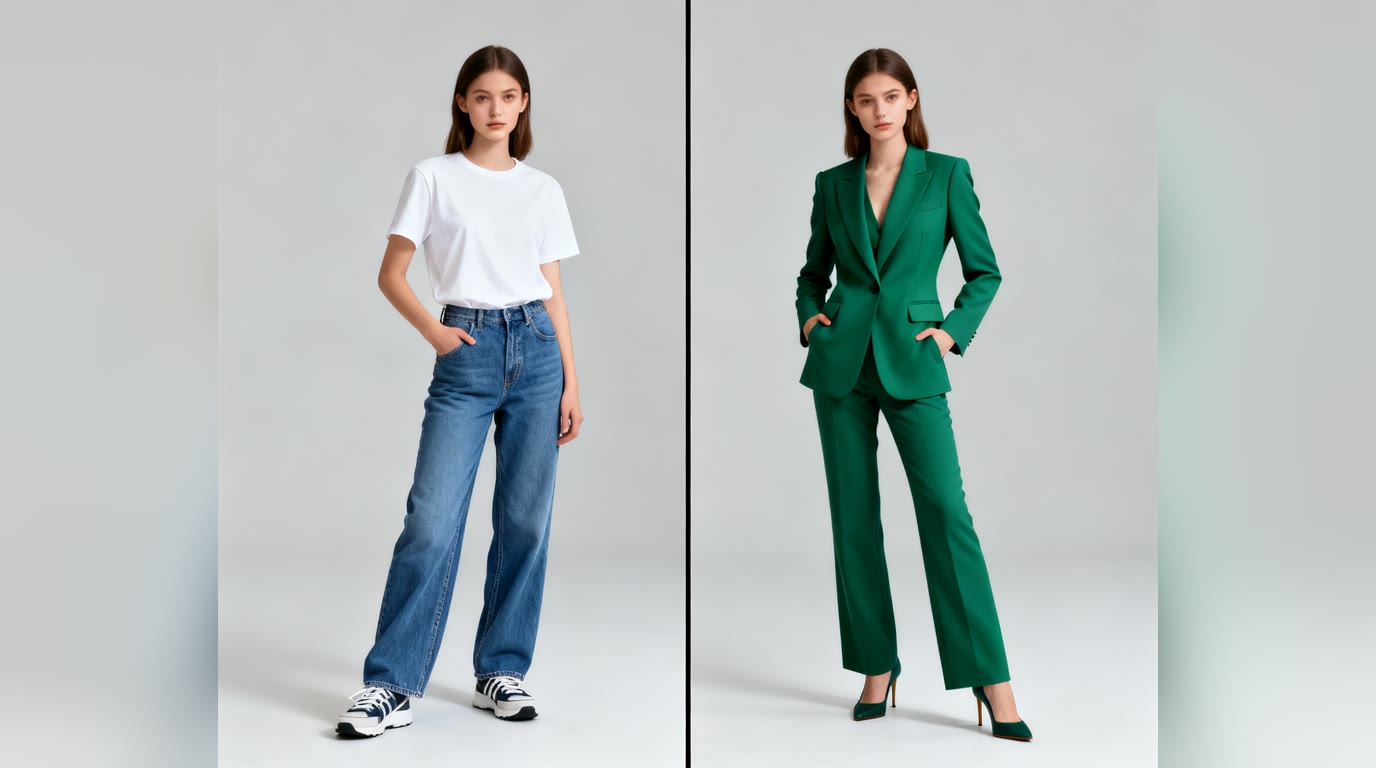
Du har sett AI-genererte portretter, profilbilder og tematiske avatarer over alt i feeden din – og nå vil du ha ett som faktisk ser ut som deg. Den gode nyheten: det å sette deg selv inn i en AI-bildegenerator er enkelt når du vet hvilket verktøy du skal bruke og hvordan du forbereder bildet ditt. Denne guiden viser deg nøyaktig hvordan du gjør det, steg for steg.
Hva betyr det egentlig å «inkorporere seg selv»?
Når folk søker etter hvordan man setter seg selv inn i en AI-bildegenerator, mener de nesten alltid én av tre ting:
- Bruke ansiktet ditt som referanse slik at AI-en genererer et nytt bilde som ser ut som deg i en annen stil, antrekk eller scene.
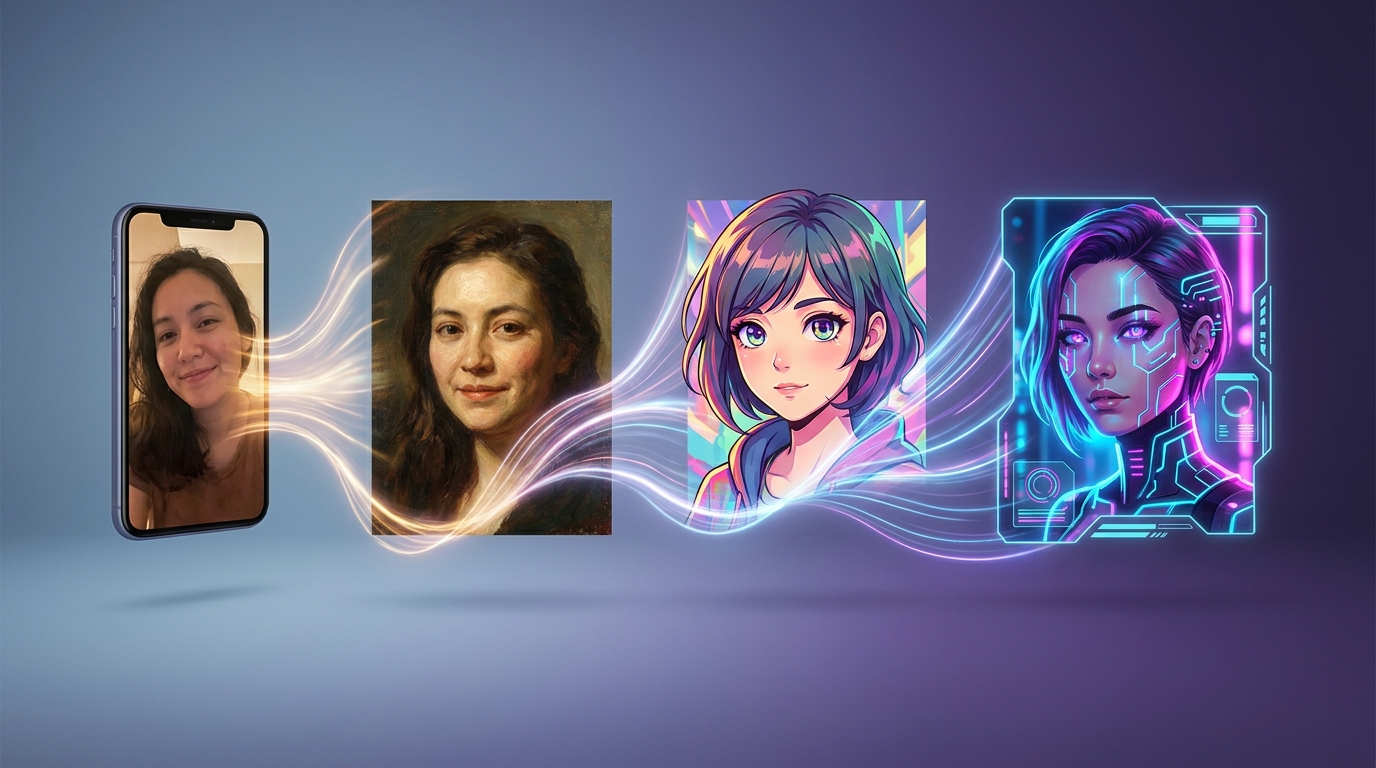
- Restylisere et eksisterende bilde av deg selv – gjør en selfie om til et oljemaleri, anime-portrett, cyberpunk-avatar eller et LinkedIn-klart hodebilde.
- Bygge en gjenkjennelig karakter basert på deg som du kan gjenbruke på tvers av flere bilder (billedbøker, tegneserier, spillavatarer).
Alle tre bygger på den samme grunnleggende mekanikken: du laster opp et tydelig referansebilde, og AI-en bruker det som veiledning under genereringen. Du trenger ikke lenger å trene din egen modell – moderne bildegeneratorer kan plukke opp identitet fra ett enkelt godt referansebilde.
De 3 måtene å sette deg selv inn i en AI-bildegenerator
1. Bilde-til-portrett (den enkleste veien)
Du laster opp en selfie eller et hodebilde, og generatoren forvandler det til en stilisert versjon av deg. Dette er den raskeste metoden og gir den mest pålitelige likheten fordi AI-en redigerer ditt faktiske bilde i stedet for å forestille seg ansiktet ditt fra bunnen av. Bruk dette når du vil ha kunstneriske portretter, stiliserte profilbilder eller tematiske avatarer.
2. Bilde-som-referanse (mest fleksibelt)
Du laster opp et referansebilde og skriver en melding som beskriver en helt ny scene. AI-en beholder ansiktet ditt, men plasserer deg i en hvilken som helst setting du beskriver – en astronaut på Mars, et renessansemaleri, en fantasikriger. Bruk dette når du vil ha full kreativ frihet over scenen, men fortsatt ønsker å være gjenkjennelig.
3. Karakterlås (best for serier)
Trenger du flere bilder som alle ser ut som samme person – for eksempel en barnebok med deg i hovedrollen, eller en tegneserie – bruker du en generator som støtter karakterkonsistens. Du laster opp én referanse, og genererer deretter flere scener som alle bevarer den samme likheten.
Hvilken AI-bildemodell bør du bruke?
Ikke alle bildemodeller håndterer likhet like godt. Her er en rask sammenligning av de sterkeste alternativene på Generor for å sette deg selv inn i AI-bilder. Alle fem aksepterer et referansebilde av deg som inndata.
AI-bildemodeller sammenlignet for å sette deg selv i bildet
| Modell | Best for | Multi-bildereferanse | Nivå | Pris per bilde |
|---|---|---|---|---|
| Nano Banana Pro | Premium likhet, 4K-detalj, komplekse scener | Ja | Topp | $0.134 |
| GPT Image 1.5 | Sterk instruksjonsforståelse + identitet | Ja | Topp | $0.06 |
| Nano Banana 2 | Rask, høykvalitets hverdagsbruk | Ja | Middels | $0.067 |
| Seedream 4.5 | Multi-referanse, sekvensiell konsistens | Ja | Middels | $0.04 |
| Flux 2 Dev | Billig iterasjon med referansestøtte | Ja | Budsjett | $0.014 |
Rask anbefaling: start med Nano Banana 2 for hverdagsavatarer og stiliserte portretter – den treffer et godt punkt mellom kvalitet og hastighet. Gå opp til Nano Banana Pro eller GPT Image 1.5 når du trenger maksimal troverdighet (et hovedbilde, et trykt produkt, et profesjonelt hodebilde). Gå ned til Flux 2 Dev når du vil iterere billig gjennom dusinvis av varianter.
Steg for steg: slik setter du deg selv inn i en AI-bildegenerator på Generor
Steg 1 – Velg riktig generator
Generor har to spesialbygde verktøy for dette:
- PFP-generator – best for profilbilder, stiliserte avatarer og gaming-/sosiale medier-bruk. Last opp hodebildet ditt, beskriv utseendet du ønsker, og du får en polert avatar.
- Portrettgenerator – best for kunstneriske portretter i stiler som oljemaleri, akvarell, anime, popart og renessanse. Samme opplastingsflyt, men optimalisert for kunstnerisk resultat.
For bredere kreative scener (deg i en valgfri setting) bruker du AI-bildegeneratoren med et referansebilde lagt ved.
Steg 2 – Forbered referansebildet ditt
Dette er den viktigste faktoren for hvor godt AI-bildet ditt blir.
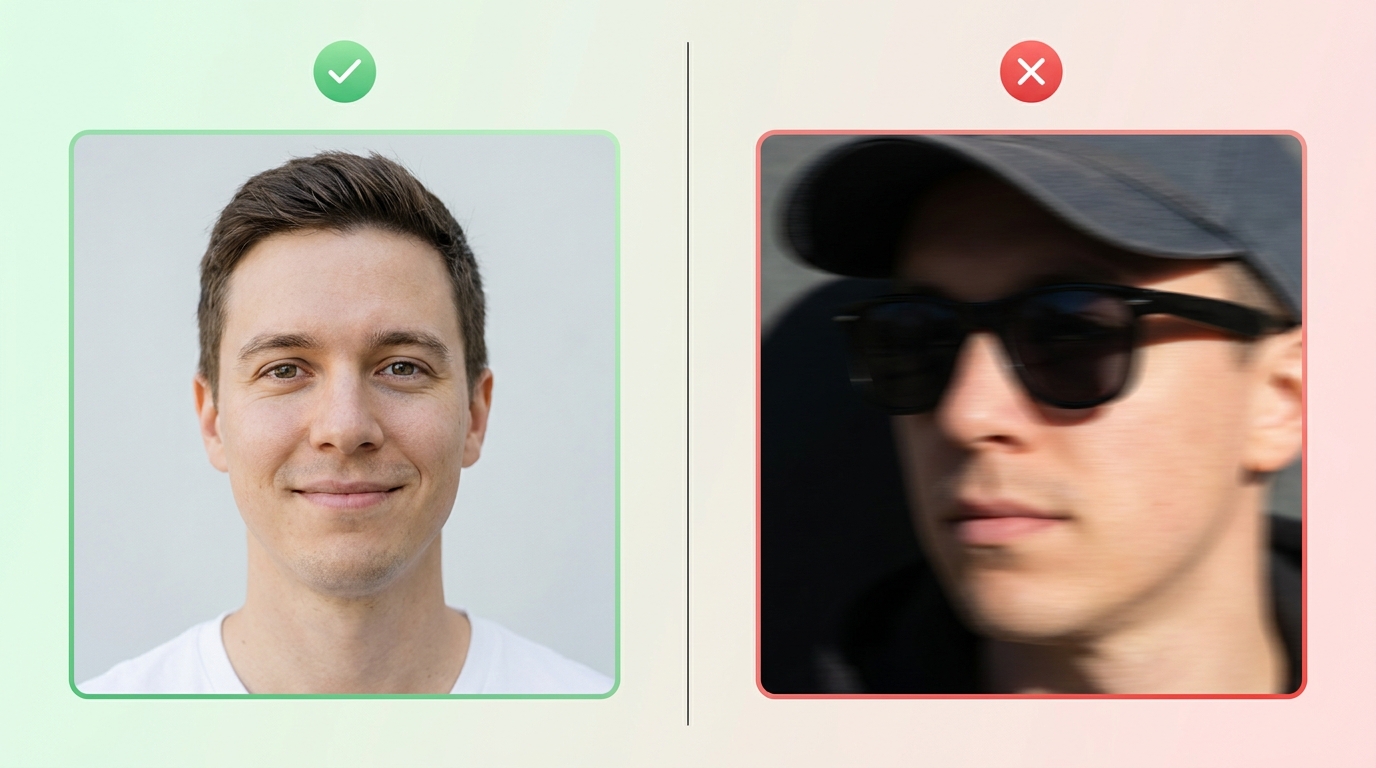
Et godt referansebilde bør være:
- Skarpt og godt opplyst – naturlig dagslys er ideelt. Unngå sterke skygger over ansiktet.
- Forfra-vendt – ansiktet ditt omtrent sentrert, begge øyne synlige, ingen ekstreme vinkler.
- Uhindret – ingen solbriller, luer trukket ned over øynene, eller hender foran ansiktet.
- Høy oppløsning – minst 512×512 piksler av selve ansiktet. Et lite ansikt inne i et stort landskapsbilde gir AI-en svært lite å jobbe med.
Har du ett virkelig godt hodebilde, bruk det. Har du flere, velg det med det mest nøytrale uttrykket og jevnest belysning.
Steg 3 – Last det opp
Åpne generatoren, klikk på opplastingsfeltet for bilde, og velg referansen din. Du vil se en forhåndsvisning av hva AI-en skal bruke som identitetsveiledning.
Steg 4 – Skriv en tydelig melding
Beskriv hva du vil at resultatet skal være. Hold det fokusert – tre til fem konkrete detaljer er bedre enn et langt avsnitt. Noen eksempler:
- «Profesjonelt hodebilde, marineblå dress, myk studiolys, nøytral grå bakgrunn, fotorealistisk»
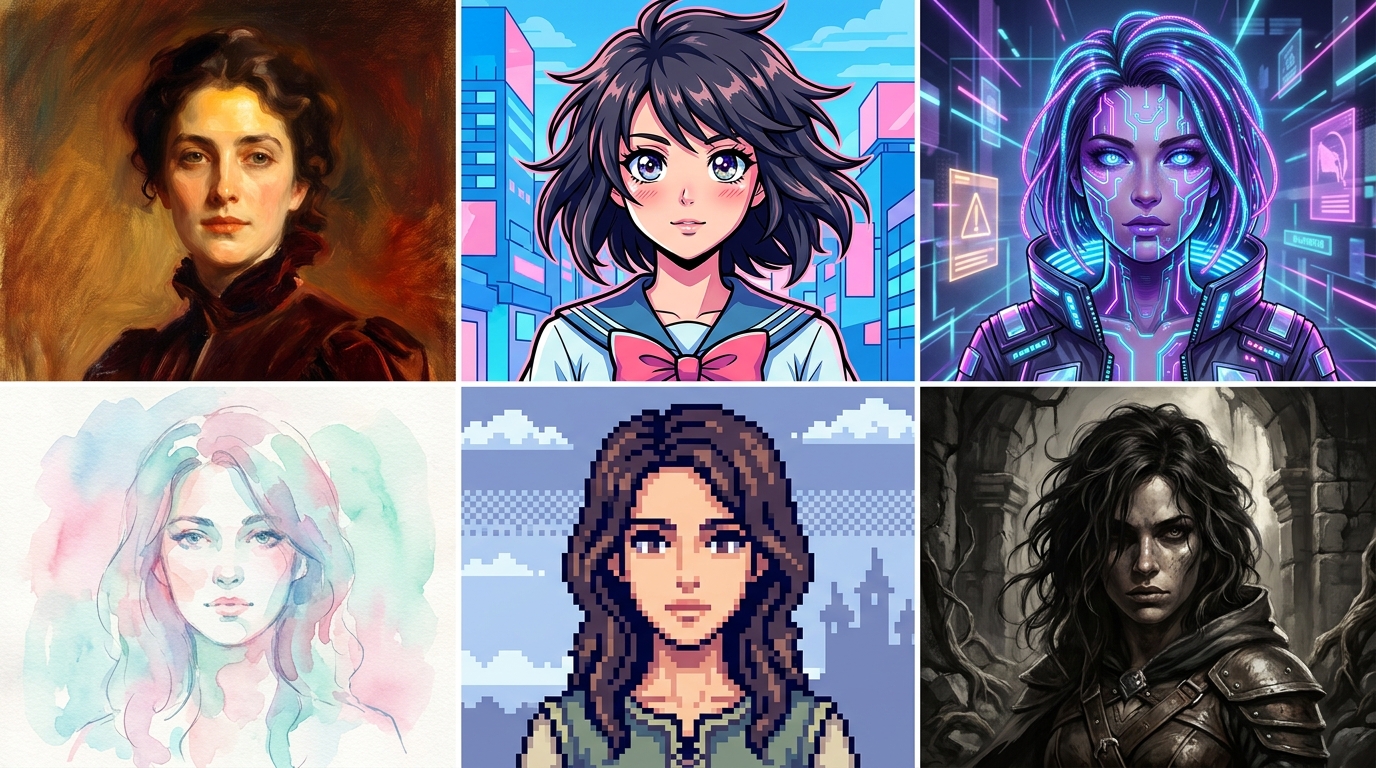
- «Oljemaleri i stilen til John Singer Sargent, varme farger, klassisk positur»
- «Anime-karakterportrett, livlige farger, dynamisk belysning, manga-stil»
- «Cyberpunk-kriger, neonbyens bakgrunn, skinnjakke, kinematisk»
Steg 5 – Generer, vurder, gjenta
Trykk på generer og vurder resultatet. Hvis likheten ikke stemmer, prøv én av disse justeringene:
- Bytt referansebildet med et skarpere eller mer forfra-vendt bilde.
- Reduser motstridende detaljer i meldingen (ikke be om «langt, bølgende hår» hvis referansen viser kort hår – AI-en vil gå på kompromiss med identiteten).
- Generer to eller tre varianter og velg den som ligner mest.
Ett bilde, uendelige stiler
Dette er det som gjør hele arbeidsflyten verdt det. Når du først har et godt referansebilde på plass, kan du kjøre det gjennom en hvilken som helst stil du kan beskrive – fra klassiske oljemaleri til retropikselpixelkunst til mørk fantasy. Samme person, helt forskjellige verdener:
Tips for å få en gjenkjennelig likhet
- Start nøytralt, stiliser deretter. Generer først en ren, fotorealistisk versjon av deg selv. Når du har bekreftet at AI-en har fanget likheten din, kan du gå videre til stilisert territorium (maleri, anime, fantasy) i neste runde.
- Ikke overskrev ansiktet i meldingen. Unngå å beskrive dine egne ansiktstrekk i meldingen – referansebildet tar seg av det. Å beskrive øyenfarge, kjevelinje eller frisyre i tekst kan motvirke bildet og svekke likheten.
- Match kamerainnramming med referansen din. Hvis bildet ditt er et tett hodebilde, be om et «hodebilde» eller «portrett» – ikke et helfigurs-actionbilde. Store innramningsendringer tvinger AI-en til å finne opp kroppsdetaljer.
- Generer flere varianter. Selv en god referanse gir noe variasjon. Å generere tre til fire bilder og velge det beste er raskere enn å justere meldingen gjentatte ganger.
- Bruk høyere oppløsning for endelige bilder. Generer først en billig forhåndsvisning, og kjør deretter på nytt med høyere kvalitet når du har låst inn utseendet.
Et ord om samtykke og personvern
Last kun opp bilder av deg selv eller personer som har gitt tydelig tillatelse. AI-genererte avbildninger av andre uten samtykke kan variere fra å være pinlige til direkte skadelige, og flere land har nå egne lover om dette. Lager du bilder for kommersiell bruk – bokforsider, markedsføring, merchandise – sørg for å ha skriftlig tillatelse på fil for hvert ansikt som vises.
Ofte stilte spørsmål
Må jeg trene en AI-modell på bildene mine?
Nei. For noen år siden måtte du trene en egendefinert LoRA- eller DreamBooth-modell på 20+ bilder. Moderne bildegeneratorer kan produsere en sterk likhet fra ett enkelt referansebilde, uten noe treningssteg.
Hvor mange bilder trenger jeg?
Ett godt bilde er nok for de fleste generatorer. Hvis et verktøy tilbyr multi-bildereferanse, kan to eller tre fra litt forskjellige vinkler forbedre konsistensen – men kvalitet slår alltid kvantitet.
Hvorfor ligner det ikke på meg?
Nesten alltid én av tre ting: referansebildet er av lav kvalitet (uskarpt, mørkt eller i en vinkel), meldingen motarbeider bildet (du beskriver andre trekk i tekst), eller modellen du bruker ikke har en sterk funksjon for identitetsbevarelse. Prøv et skarpere bilde, forenkle meldingen, og velg en generator bygd for likhet – som PFP- eller portrettgeneratorene på Generor.
Er dette trygt å bruke på LinkedIn eller profesjonell profil?
Ja – AI-genererte hodebilde fra ditt eget referansebilde er en vanlig profesjonell brukstilfelle, og mange bruker dem nå i stedet for studiobilder. Bare opplys om det hvis konteksten din krever autentisitet (dating-profiler, journalistikk, identitetsverifisering).
Klar til å prøve?
Velg verktøyet som passer til det du vil lage:
- For avatarer og profilbilder → PFP-generator
- For kunstneriske portretter → Portrettgenerator
- For fulle kreative scener → AI-bildegenerator
Last opp ett godt bilde, skriv en fokusert melding, og du har et AI-bilde av deg selv på under ett minutt.